家長監護
家長監護
 LINE 監控
 查看電子郵件
 GPS 手機定位追蹤
 設定地理圍欄
 遠端通話竊聽
 WhatsApp 監控
 鍵盤側錄器
鍵盤側錄器
 App封鎖管理



孩子準備好擁有第一支手機了。你希望他們隨時保持聯絡,但也希望設定合理的界線,並能瞭解他們在網路上的動態。究竟哪些家長監護 App 真正符合這些需求?
不妨從你想解決的問題開始:熬夜刷手機、不當網站、疑慮重重的對話,或是陌生的回家路線。本指南比較了七種選擇,並推薦 KidsGuard Pro 給希望更詳細瞭解支援的手機活動的家長,特別是在 Android 裝置上。
這是一份基於已公開評測與廠商官方文件的研究型比較報告,而非實機效能測試。我們的推薦反映了下文的使用場景;文中連結的評測者亦有各自的首選。
開始之前
監護與限制的作用不同。查看瀏覽記錄不會自動封鎖網站;查看應用程式活動也不一定能強制實施時間限制。在訂閱之前,請務必確認確切的產品版本、裝置相容性以及支援的控制功能。請與孩子討論你將監護的內容,並僅在取得授權監督的裝置和帳號上使用。
目錄
折疊內容
1. 家長對家長監護 App 的核心需求
評測清單有助於縮小選擇範圍,但家長社群的討論才能真正揭示購買背後的考量。在 Kidgy 的討論中,發帖者希望為八歲孩子的平板電腦設定持久免費的螢幕時間限制與網頁過濾,而不需要立即付費升級。
Reddit 最佳家长控制 App 討論區則從不同的疑慮切入:孩子的第一支 iPhone、不當內容以及社群媒體監控。回覆內容也提到了設定的複雜度,以及在付費前先試用工具的價值。
在另一個 Reddit 青少年家長討論區中,家長們爭論十三歲的孩子需要多少程度的監督。有人提到家長控制功能不夠穩定;其他人則強調透明監督與溝通的重要性。這些都是個人經驗,且部分回覆帶有產品推廣性質。它們有助於識別需求,但無法據此認定哪款 App 表現最佳。
- 經濟實惠的基礎功能: 是否有真正免費的選擇,或只是免費試用?
- 實用的涵蓋範圍: 該工具是否支援孩子實際使用的裝置與 App?
- 可管理的可行設定: 你能否持續維護權限、連線與更新?
- 明確的數位邊界: 孩子是否理解規則以及你能看到的內容?
2. 熱門家长監護 App 綜合比較
在選擇家長控制解決方案時,業界評測強調沒有單一工具適用於所有家庭——有些擅長 AI 風險偵測,有些則專精於跨平台的螢幕時間管理或深度社群媒體監控。為了協助你做出明智的決定,我們整理並比較了目前市面上 7 款獲得高分評價的家長控制 App。
| App 評比項目 | 適用考量 | 費用模式 | 事前確認 |
|---|---|---|---|
| KidsGuard Pro | 詳細的手機活動檢視 | 提供試用,付費監控方案 | Android 與 iOS 設定方式不同 |
| Bark | 潛在風險警報提醒 | 付費;提供試用 | iOS 內容監控的系統要求 |
| Qustodio | 作息時間與活動報告 | 免費版;付費方案 | 支援的功能與裝置數量額度 |
| Google Family Link | 基礎 Android 裝置監督 | 免費 | 孩子裝置的相容性 |
| Apple 螢幕時間 | 內建 Apple 裝置規則設定 | Apple 裝置內建提供 | 家人共享設定 |
| Mobicip | 螢幕時間管理與限制 | 訂閱制 | 支援的裝置類型與方案額度 |
| Norton Family | 家庭網路安全規範 | 訂閱制 | 作業系統的支援涵蓋範圍 |
請比較總訂閱成本與支援的裝置數量上限。免費家長帳號、互動式 Demo 示範與免費監控方案是不同的服務內容。
3. KidsGuard Pro:詳細手機活動檢視的推薦之選
時間限制可以告訴孩子何時該放下手機。但家長可能也希望瞭解這些使用時間背後所對應的應用程式與對話背景。當支援的活動記錄成為您家庭安全計畫的核心時,KidsGuard Pro 非常值得考慮。

家長可以檢視哪些資訊?
手機活動: Android 指南中列出了簡訊、通話記錄、應用程式活動與瀏覽器歷史記錄。
支援的社群 App: Android 指南中的範例包括 WhatsApp、Facebook、Instagram 和 Snapchat。
特定裝置記錄: 可獲取的資訊取決於平台、權限、連線狀態及所選取的監控方式。
以及更多...
影音教學:如何安裝適用於 Android 的 KidsGuard Pro
我們的建議: 如果你需要支援的活動記錄,且能夠完成所需的設定,請將 KidsGuard Pro 列入考慮清單。如果只是孩子的第一台平板電腦且只需要睡前限制,建議先檢查免費的內建選項。
4. Bark、Qustodio 與其他家長監護 App
Bark:側重於潛在風險警報提醒
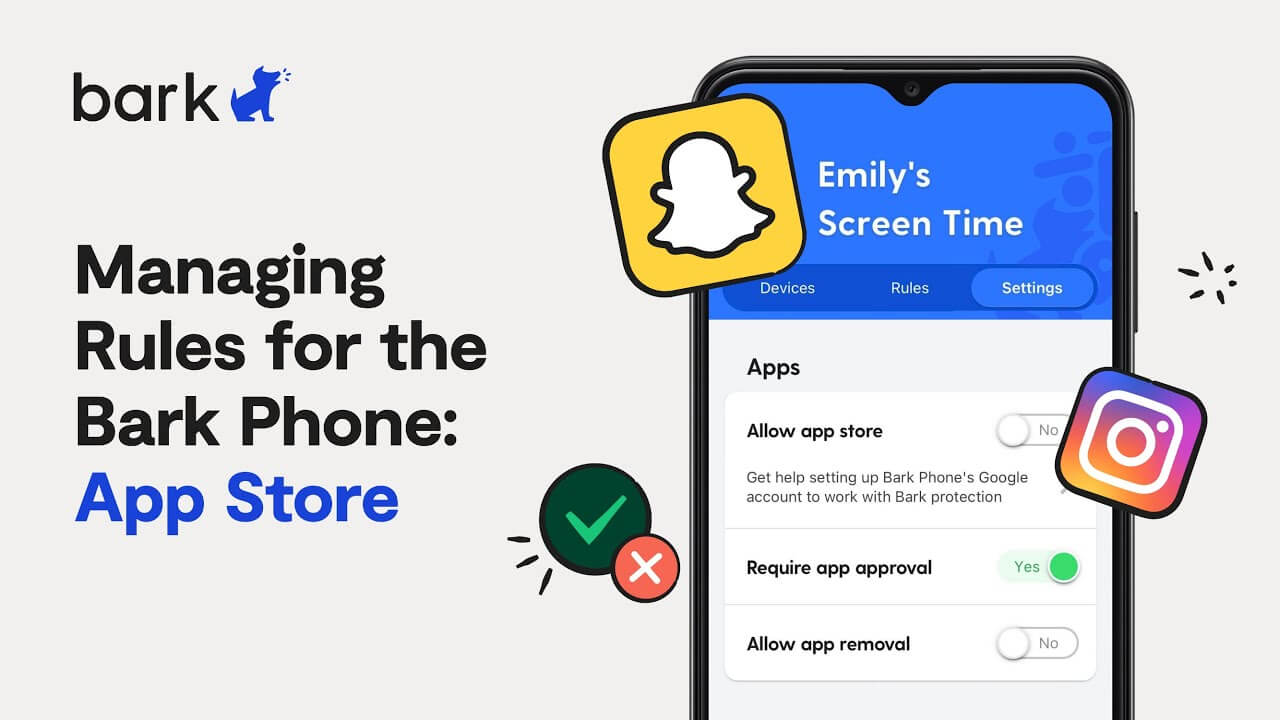
Bark 專注於針對支援的簡訊、社群平台及其他來源中潛在的疑慮內容發出警報。它同時提供螢幕時間排程、網站封鎖與定位功能。如果你偏好透過警報通知來進行關心與確認,這是一個實用的比較對象。
在 iPhone 和 iPad 的內容監控方面,Bark 說明需使用其 Bark Sync 工具來掃描裝置內容。請事先確認目前的 iOS 系統要求與額外費用。僅安裝家長端 App 並無法建立完整的內容監控。
KidsGuard Pro 與 Bark 比較: 請將你在 KidsGuard Pro 設定中所能獲取的活動記錄,與 Bark 提供警報及支援來源進行比較。據此決定你需要哪些資訊,以及希望多久檢視一次。
Qustodio:側重於日常作息與活動報告
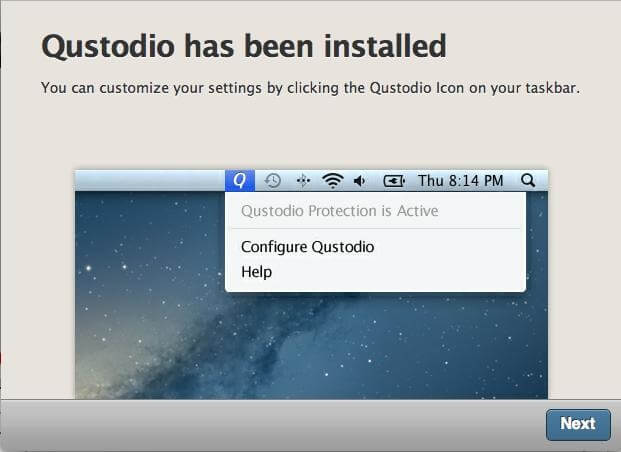
Qustodio 提供時間限制、預設作息時間表、內容與 App 限制、活動報告及定位工具。其官方文件也說明了社群監控功能,因此值得對其現有功能進行評估,而不應將其視為單純的計時器 App。
功能表現因裝置而異:Qustodio 指出其求救按鈕僅支援 Android;而 iOS 的通話與簡訊監控則需要連接至 Windows 或 Mac 電腦。請根據家中的裝置狀況,對照免費版與付費方案的支援額度。
Google Family Link:Android 的免費入門選擇
Google Family Link 提供螢幕時間限制、App 管理、Google Play 下載審核,以及 Chrome 與 Google 搜尋等服務的管控。其兒童裝置監督功能支援特定的 Android 及 Chrome 裝置;家長能使用 iPhone 控制,並不代表孩子的 iPhone 能獲得相同的控制權限。
當你只需要基礎的 Android 家長控制時,這是一個相當實用的起點。隨著孩子成長,請留意 Google 在當地針對帳號年齡所設立的規範。
Apple 螢幕時間:Apple 家庭的內建控制功能
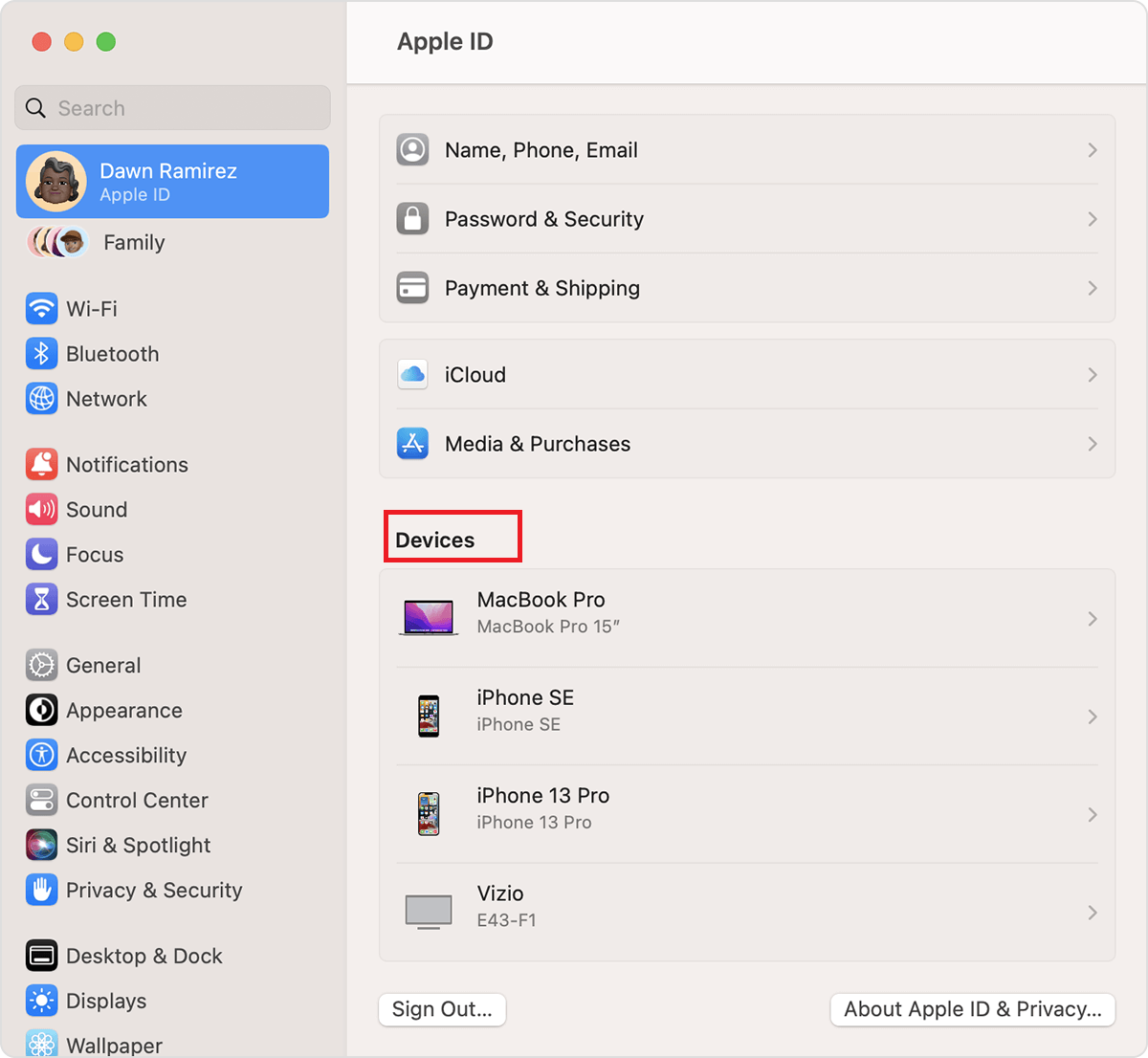
Apple 的家庭安全工具包含螢幕時間、App 與網站限制,以及透過「家人共享」進行的購買審核。對於希望在 iPhone 或 iPad 上設定規範而不想額外訂閱監控服務的家長來說,這是合理的第一步。
建議從建立兒童帳號與適當的家庭設定開始。在考慮額外購買活動監控服務之前,先評估這些內建控制是否能滿足需求。
Mobicip:另一款螢幕時間管理選擇
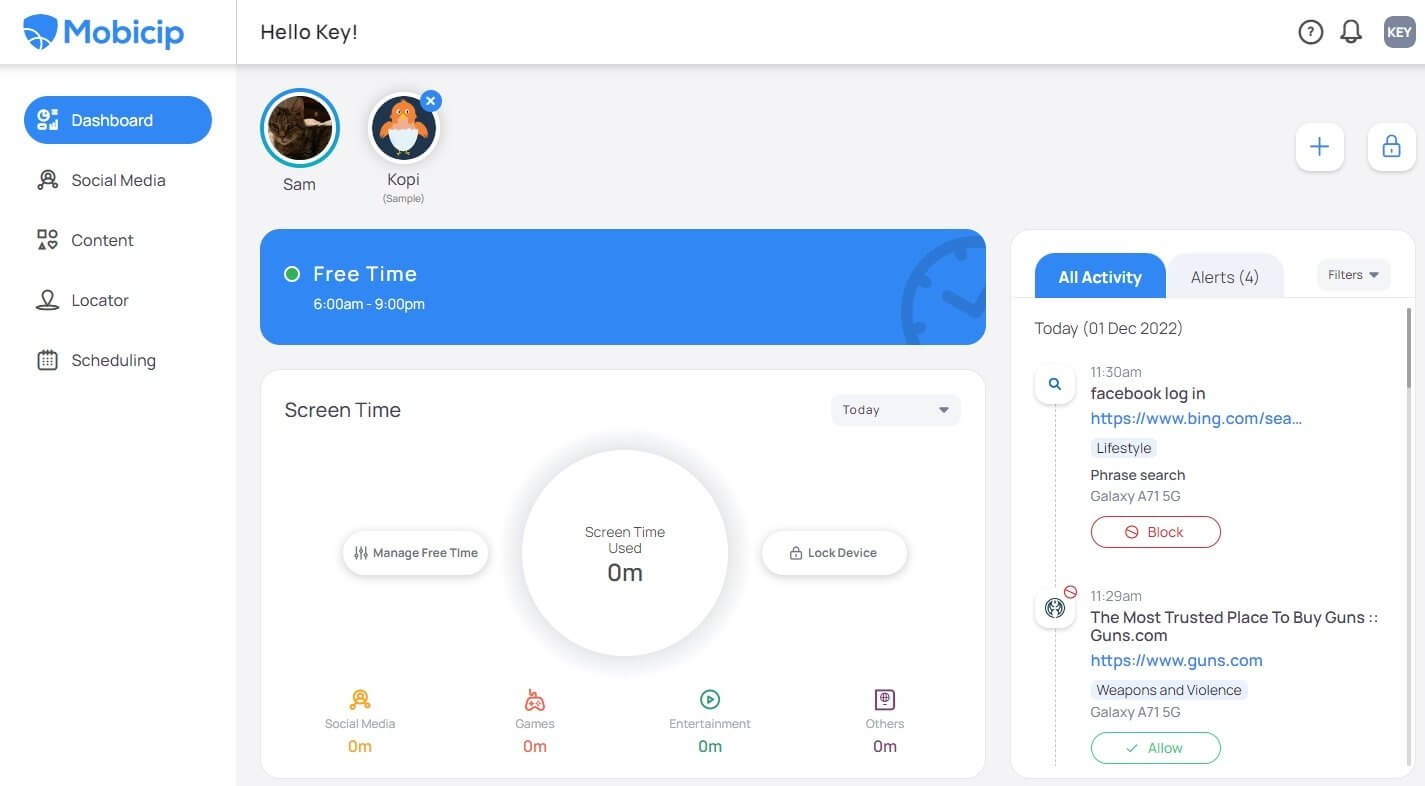
PCMag 將 Mobicip 評為螢幕時間管理的優質選擇之一。如果你最關心的是作息時間表的規劃,可以將其納入考慮,並與 Qustodio 及內建工具比較其方案涵蓋範圍與設定需求。
Norton Family:側重於網路安全規範設定
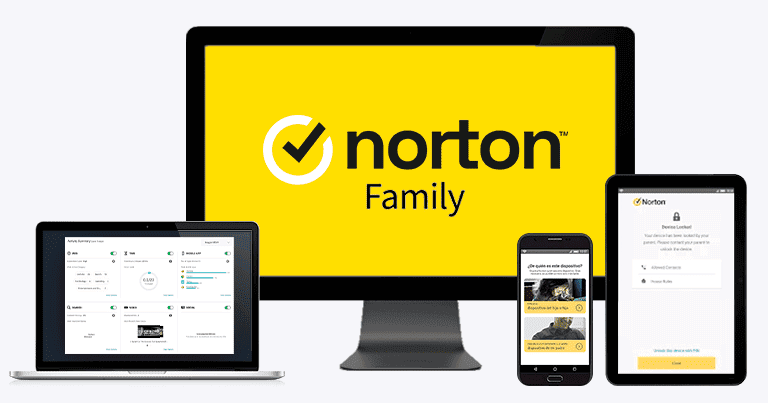
PCMag 特別強調了 Norton Family 在建立網路使用規範方面的表現。當你的目標是引導家庭建立結構化的上網習慣時,這是另一個選擇。在選擇訂閱方案前,請務必確認其是否支援每位孩子所使用的作業系統。
5. 如何設定 KidsGuard Pro
請參考適用於您所選版本的 KidsGuard Pro 官方設定指南。
步驟 1. 選擇對應的訂閱方案
點擊下方按鈕購買進階方案,即可解鎖所有進階監控功能。您可以選擇 1 個月方案、3 個月方案或 1 年方案,價格將根據選擇有所變動。
步驟 2. 按照裝置安裝指南操作
如果是 Android 裝置,請在您的帳號中開啟安裝指引,在孩子的裝置上安裝 Assistant 應用程式,並設定所需的存取權限。
步驟 3. 確認控制面板資料同步
登入帳號,確認目標裝置已顯示,並留出一些時間進行首次資料同步。
免越獄的 iOS 指南需使用電腦軟體與備份檔。可以使用 USB 連接;若要透過 Wi-Fi 備份,則需要首次連線並處於同一網路環境中。資料更新頻率取決於備份時間。另外的 iCloud 監控方式則有帳號驗證之要求。
建議與孩子一同完成設定,向孩子說明將會檢視哪些資訊,並確認在規範下,學校必要的 App 與家庭通訊功能仍可正常使用。
6. 如何選擇適合的家長控制工具
在比較功能清單前,請先列出三項明確的需求。例如:在上學日的晚上限制遊戲時間、封鎖不當網站,以及在出現疑慮時查看特定的支援活動記錄。向各服務商確認這些需求是否能在孩子所使用的確切裝置上運作。
確認涵蓋範圍: 計算裝置數量、孩子人數以及作業系統種類。
確認設定流程: 了解是否需要電腦、特定網路環境、帳號授權與權限設定。
確認方案價值: 比較完整的計費條款以及你實際會用到的功能。
共同討論決定: 共同商定監控的內容、檢視的時機,以及何時可以調整限制。
善用現有的 Demo 或免費試用來評估使用體驗,並在安裝後確認設定。只有當功能能真正解決家長的管教需求時,豐富的功能清單才有意義。
7. 家長監護 App 常見問題解答
哪一款家長監護 App 最適合我們的家庭?
請根據實際需求選擇合適的工具。若需要詳細的支援活動記錄,可考慮 KidsGuard Pro;若需要潛在風險警報,可選擇 Bark;若側重於作息時間管理與報告,則 Qustodio 是不錯的選擇。而 Family Link 和 Apple 螢幕時間則是設定基礎裝置規則的優質入門工具。
是否有真正免費而非僅是試用的家長監護 App?
有的。Google Family Link 是適用於相容兒童裝置的免費選擇,而「螢幕時間」則直接內建於 Apple 裝置中。它們的功能範圍與付費監控軟體不同,因此請先核對你所需的具體功能。
KidsGuard Pro 是免費的嗎?
官方指南說明,使用進階監控功能需要購買付費方案。註冊帳號或查看演示頁面不應被理解為提供免費的持續監控服務。
KidsGuard Pro 在 Android 和 iPhone 上的運作方式相同嗎?
不同。Android 版本使用安裝 Assistant 與控制面板的操作流程。所提供的免越獄 iOS 指南則採用基於電腦的備份方式。購買前請選擇對應的版本並確認其最新功能。
家長監護 App 能預防所有的網路風險嗎?
沒有任何 App 能保證 100% 的完全防護。Security.org 也建議將技術工具與坦誠的溝通相結合。鼓勵孩子在遇到問題時主動向你反映,即使 App 沒有發出任何警報。
結語:根據家庭的實際需求選擇家長監護 App
合適的家長監護 App 應能提供你派得上用場的資訊與管理功能。當詳細且支援的手機活動檢視是你的首要考量時,我們推薦考慮 KidsGuard Pro。你可以將其與 Bark 和 Qustodio 進行比較,並檢查免費的內建工具是否已經能涵蓋孩子的基礎需求。
建議體驗 Demo 示範,確認裝置相容性,並在清晰瞭解設定流程與可用功能的基礎上選擇合適的方案。