


 Control Parental
 Seguimiento de WhatsApp
 Seguimiento de LINE
 Seguimiento de Email
 Localizador GPS de Móvil
 App de Geovallas
 Grabador Oculto de Llamadas
 Keylogger for Android

 KidsGuard Pro para iCloud



Tu hijo ya está listo para su primer móvil. Quieres que siga en contacto, pero también buscas límites razonables y una forma de entender qué ocurre en Internet. ¿Qué app de control parental se adapta realmente a estas necesidades?
Empieza por el problema que quieres resolver: llamadas o búsquedas a deshoras, sitios web inapropiados, conversaciones preocupantes o un trayecto desconocido de vuelta a casa. Esta guía compara siete opciones y recomienda KidsGuard Pro para los padres que desean una supervisión más detallada de la actividad móvil compatible, especialmente en Android.
Se trata de una comparativa basada en investigación con análisis publicados y documentación de los proveedores, en lugar de una prueba de rendimiento en vivo. Nuestra recomendación responde al caso de uso descrito a continuación; los analistas enlazados tienen sus propias preferencias.
Antes de empezar
La supervisión y las restricciones tienen objetivos distintos. Revisar el historial de navegación no bloquea automáticamente un sitio web; ver la actividad de las aplicaciones no aplica necesariamente un límite de tiempo. Comprueba la versión exacta del producto, la compatibilidad con el dispositivo y las funciones de control disponibles antes de suscribirte. Habla con tu hijo sobre lo que vas a supervisar y utiliza únicamente dispositivos y cuentas que estés autorizado a supervisar.
Tabla de contenidos
Lo que los padres buscan en una app de control parental
Comparativa de aplicaciones de control parental
¿Por qué considerar KidsGuard Pro?
Bark, Qustodio y otras alternativas
Mostrar menos
1. Lo que los padres buscan en una app de control parental
Las listas comparativas ayudan a reducir las opciones, pero las discusiones de los padres explican las dudas reales tras una compra. En el debate sobre Kidgy, el usuario busca límites de tiempo de pantalla y filtrado web gratuitos y duraderos para la tableta de un niño de ocho años, sin pasar por una suscripción inmediata.
El debate en Reddit sobre la mejor app de control parental aborda una preocupación distinta: el primer iPhone de un niño, los contenidos inapropiados y la supervisión de redes sociales. Las respuestas también señalan la complejidad de la configuración y la importancia de probar las herramientas antes de pagar.
En otro debate de Reddit para padres de adolescentes, se discute cuánta supervisión necesita un joven de trece años. Algunos mencionan controles poco fiables; otros priorizan una supervisión transparente y el diálogo. Son experiencias individuales y algunas respuestas promocionan productos. Resultan útiles para identificar necesidades, pero no determinan qué app funciona mejor.
- Funciones básicas asequibles: ¿Existe una opción realmente gratuita o son solo pruebas temporales?
- Cobertura útil: ¿Es compatible la herramienta con el dispositivo y las aplicaciones reales del niño?
- Configuración manejable: ¿Puedes mantener los permisos, conexiones y actualizaciones sin complicaciones?
- Límites claros: ¿Entenderá tu hijo las reglas y la información a la que tienes acceso?
2. Comparativa de aplicaciones de control parental
Al elegir una solución de control parental, los análisis del sector recuerdan que ninguna herramienta es perfecta para todos los hogares: algunas destacan en la detección de riesgos por IA, mientras que otras se especializan en la gestión del tiempo de pantalla multiplataforma o en el monitoreo profundo de redes sociales. Para ayudarte a tomar una decisión informada, analizamos y comparamos 7 de las aplicaciones de control parental mejor valoradas en la actualidad.
| Aplicación | Ideal para | Modelo de precio | Comprobar antes |
|---|---|---|---|
| KidsGuard Pro | Revisión detallada de la actividad móvil | Prueba disponible; planes de pago | La configuración varía en Android e iOS |
| Bark | Alertas de posibles riesgos | De pago; prueba disponible | Requisitos para monitoreo de contenido en iOS |
| Qustodio | Rutinas e informes de actividad | Versión gratuita; planes de pago | Límite de funciones y dispositivos |
| Google Family Link | Supervisión básica en Android | Gratuito | Compatibilidad con el dispositivo del hijo |
| Tiempo de uso de Apple | Reglas integradas en dispositivos Apple | Incluido en dispositivos Apple | Configuración de En familia |
| Mobicip | Gestión del tiempo de pantalla | Suscripción | Dispositivos compatibles y plan |
| Norton Family | Reglas de internet para la familia | Suscripción | Cobertura de sistemas operativos |
Compara el coste total de la suscripción y el límite de dispositivos incluidos. Una cuenta de padres gratuita, una demo interactiva y un plan de monitoreo gratuito son ofertas distintas.
3. KidsGuard Pro: Nuestra recomendación para una revisión detallada de la actividad móvil
Los límites de tiempo sirven para indicar cuándo dejar el teléfono. Sin embargo, muchos padres también necesitan contexto sobre las aplicaciones y conversaciones que justifican dicho uso. Vale la pena considerar KidsGuard Pro cuando los registros de actividad compatibles son una prioridad en tu plan de seguridad familiar.

Funciones principales de KidsGuard Pro
- Monitoreo exhaustivo de redes sociales: Visibilidad en tiempo real en más de 15 aplicaciones de mensajería y redes, registrando mensajes, archivos adjuntos y el tiempo de pantalla en cada app.
- Registro de teclas y alertas de palabras clave sospechosas: Permite configurar palabras clave personalizadas relacionadas con el ciberacoso o drogas para recibir notificaciones inmediatas.
- Captura remota y monitoreo del entorno: Graba la pantalla, realiza capturas o graba el audio ambiental para verificar el entorno inmediato del niño.
- GPS en tiempo real y geocercas dinámicas: Rastreo de ubicación continuo las 24 horas. Las geocercas permiten delimitar zonas seguras y envían alertas al entrar o salir de ellas.
- Instalación sin Root y funcionamiento discreto: Todas las funciones están disponibles de inmediato sin necesidad de complejos procesos de Root.
¿Qué información pueden revisar los padres?
Actividad del teléfono: La guía de Android incluye mensajes, registro de llamadas, actividad de aplicaciones e historial del navegador.
Redes sociales compatibles: Los ejemplos en la guía de Android incluyen WhatsApp, Facebook, Instagram y Snapchat.
Registros según el dispositivo: La información disponible depende de la plataforma, los permisos, la conexión y el método de supervisión elegido.
Y mucho más...
Video tutorial: Cómo instalar KidsGuard Pro para Android
Nuestra recomendación: Incluye KidsGuard Pro en tu lista si necesitas registros de actividad detallados e instalables. Para una primera tableta que solo requiere límites a la hora de dormir, empieza comprobando las opciones gratuitas integradas.
Explorar KidsGuard ProVer Demo
4. Bark, Qustodio y otras aplicaciones de control parental
Bark: Ideal para recibir alertas de posibles riesgos
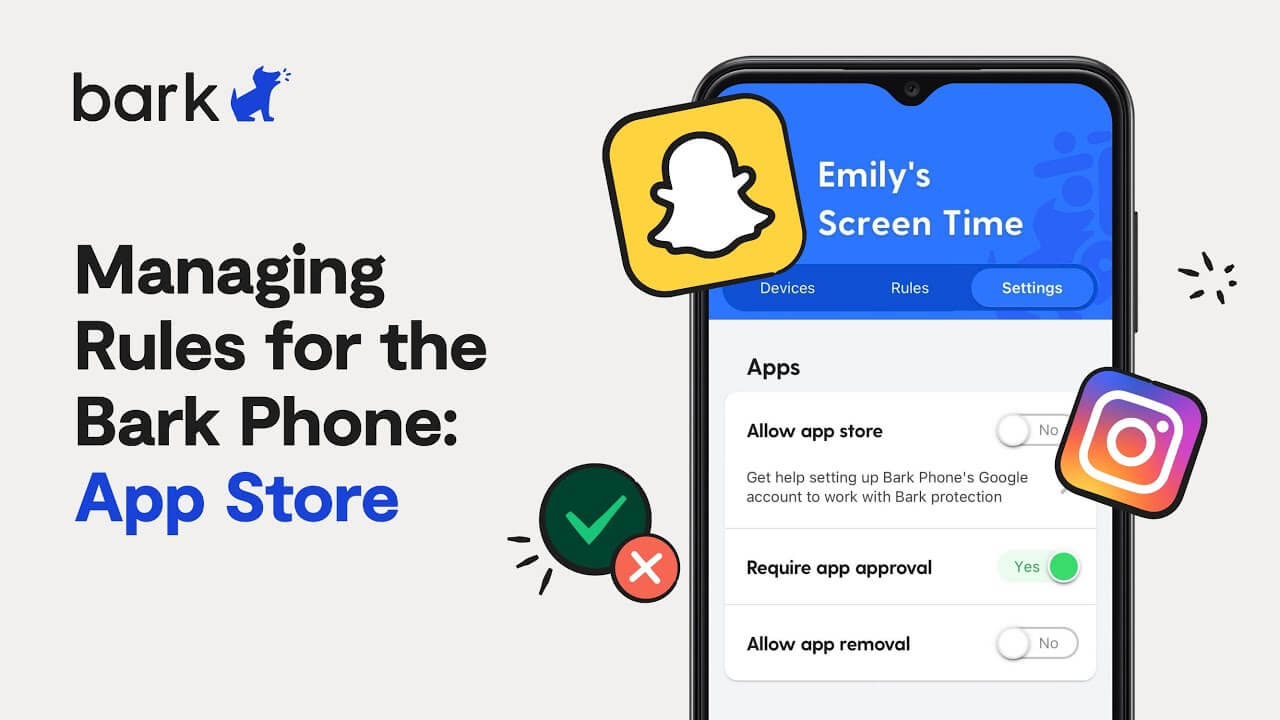
Bark se centra en emitir alertas sobre contenidos potencialmente preocupantes en SMS compatibles, redes sociales y otras fuentes. También incluye horarios de tiempo de pantalla, bloqueos y funciones de localización. Es una buena alternativa si prefieres avisos puntuales que sugieran una conversación.
Para supervisar el contenido en iPhone y iPad, Bark utiliza su herramienta auxiliar Bark Sync para analizar el dispositivo. Comprueba los requisitos actuales de iOS y sus costes adicionales. La instalación única de la app para padres no garantiza un monitoreo completo del contenido.
KidsGuard Pro frente a Bark: Compara los registros de actividad disponibles en la configuración de KidsGuard Pro con las alertas y plataformas compatibles de Bark. Determina qué datos necesitas y con qué frecuencia deseas revisarlos.
Qustodio: Ideal para rutinas e informes de actividad
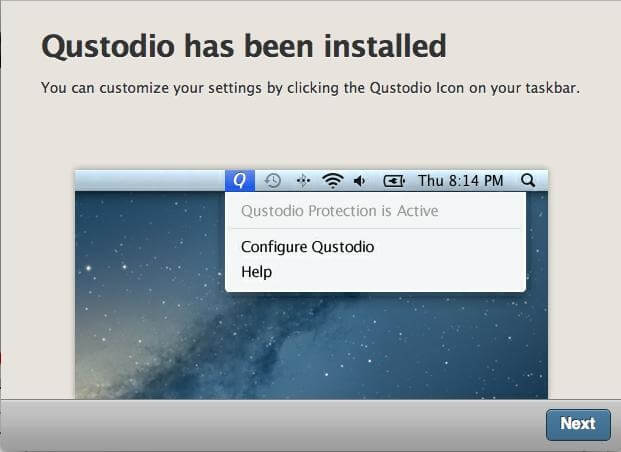
Qustodio ofrece límites de tiempo, rutinas programadas, bloqueo de contenidos y aplicaciones, informes de actividad y herramientas de localización. Su documentación incluye supervisión de redes sociales, por lo que merece una revisión detallada en lugar de descartarse como un simple temporizador.
Las funciones varían según el sistema: Qustodio indica que su botón del pánico solo funciona en Android, mientras que la supervisión de llamadas y mensajes en iOS requiere un ordenador Windows o Mac. Comprueba las limitaciones de la versión gratuita y los planes de pago según los dispositivos de tu hogar.
Google Family Link: Un punto de partida gratuito para Android
Google Family Link proporciona límites de tiempo de pantalla, gestión de aplicaciones, aprobaciones en Google Play y controles para servicios de Google como Chrome y Búsqueda. Su supervisión se aplica a dispositivos Android y Chrome compatibles; que un padre use un iPhone no significa que el iPhone del hijo reciba los mismos controles.
Es un punto de partida práctico cuando buscas un control parental básico en Android. Revisa las reglas de edad de las cuentas de Google aplicables en tu país a medida que tu hijo crezca.
Tiempo de uso de Apple: Controles integrados para familias Apple
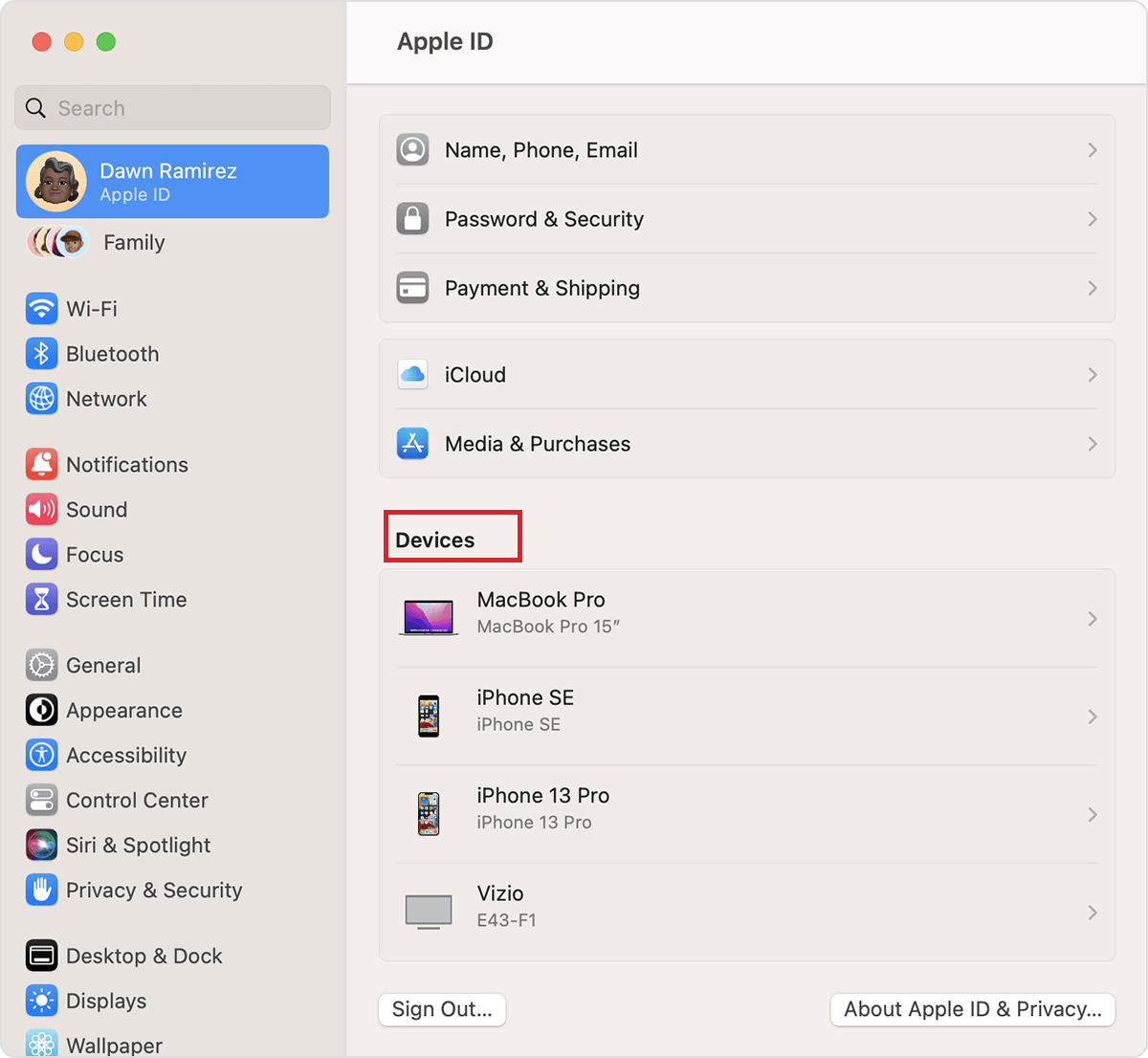
Las herramientas de seguridad familiar de Apple incluyen Tiempo de uso, restricciones de apps y páginas web, y aprobaciones de compras mediante En familia. Son la primera opción lógica para los padres que buscan fijar reglas en un iPhone o iPad sin pagar una suscripción adicional.
Comienza creando una cuenta de menor y ajustando las opciones familiares. Evalúa si estas funciones son suficientes antes de recurrir a un servicio externo de supervisión.
Mobicip: Otra alternativa para la gestión del tiempo de pantalla
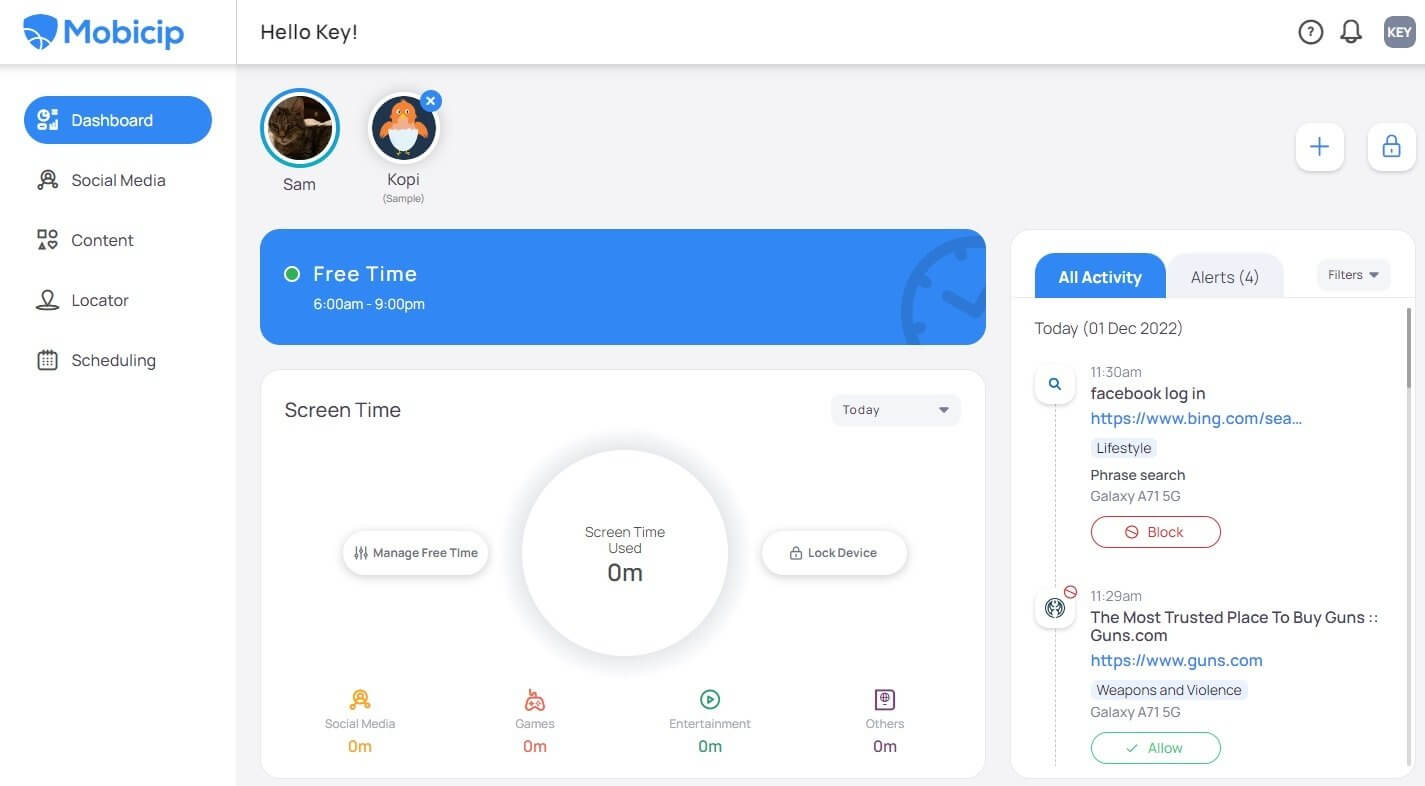
PCMag destaca Mobicip como una buena opción para gestionar el tiempo de uso. Añádela a tu lista si los horarios son tu prioridad y compara sus planes e instalación con Qustodio y los controles nativos.
Norton Family: Ideal para establecer reglas de navegación
PCMag resalta Norton Family para definir reglas de uso en Internet. Es una opción adecuada si buscas un marco estructurado en el hogar. Verifica la compatibilidad con el sistema operativo de cada hijo antes de contratar una suscripción.
5. Cómo configurar KidsGuard Pro
Consulta la guía oficial de KidsGuard Pro correspondiente a la versión seleccionada.
Paso 1. Elige el plan adecuado
Haz clic en el botón de abajo para contratar un plan premium y acceder a todas las funciones avanzadas de supervisión. Puedes optar por un plan de 1 mes, 3 meses o 1 año; el precio oscilará en función de tu elección.
Paso 2. Sigue la guía de instalación en el dispositivo
En Android, abre las instrucciones desde tu cuenta, instala la aplicación Assistant en el teléfono del menor y configura los permisos solicitados.
Paso 3. Comprueba el panel de control
Inicia sesión, verifica que el dispositivo aparezca en la lista y espera unos minutos a que se complete la primera sincronización de datos.
La guía de iOS sin jailbreak utiliza un programa para ordenador y copias de seguridad. Se puede conectar por USB; las copias por Wi-Fi requieren una conexión inicial y compartir la misma red. La actualización de datos dependerá de la frecuencia de las copias. El método independiente por iCloud requiere la verificación de la cuenta.
Realiza la instalación junto a tu hijo, explícale qué datos vas a revisar y asegúrate de que las aplicaciones escolares necesarias y las vías de comunicación familiar sigan estando disponibles.
6. Cómo elegir la app de control parental adecuada
Anota tres tareas imprescindibles antes de ponerte a comparar funciones. Por ejemplo: limitar los juegos en días lectivos, restringir sitios web inadecuados y revisar una actividad específica en caso de duda. Pregunta a cada proveedor si estas funciones son plenamente operativas en el dispositivo concreto de tu hijo.
Comprueba la cobertura: Cuenta los dispositivos, el número de hijos y los sistemas operativos.
Comprueba la instalación: Revisa si requiere ordenador, red concreta, accesos a cuentas o permisos especiales.
Comprueba las condiciones: Compara las condiciones de facturación y las funciones que realmente vas a aprovechar.
Decidid juntos: Acordad qué se va a supervisar, cuándo se revisará y en qué circunstancias cambiarán los límites.
Aprovecha las demos o pruebas disponibles para evaluar la experiencia y revisa los ajustes tras la instalación. Una lista extensa de características solo sirve si responde a las necesidades reales de tu familia.
7. Preguntas frecuentes sobre aplicaciones de control parental
¿Cuál es la mejor app de control parental para mi familia?
Elige la aplicación en función del objetivo. Considera KidsGuard Pro para un registro de actividad detallado, Bark para alertas de posibles riesgos y Qustodio para gestionar rutinas e informes. Family Link y Tiempo de uso de Apple son excelentes puntos de partida para establecer reglas básicas en los dispositivos.
¿Existen apps de control parental gratuitas que no sean solo versiones de prueba?
Sí. Google Family Link es totalmente gratuita para dispositivos compatibles, mientras que Tiempo de uso viene integrado en los equipos Apple. Sus funciones difieren de las herramientas de pago, por lo que conviene revisar si cubren tus necesidades específicas.
¿KidsGuard Pro es gratis?
La guía oficial indica que se requiere un plan de pago para acceder al monitoreo avanzado. El registro de una cuenta o la visualización de la demo no implican un servicio de supervisión gratuito e ilimitado.
¿KidsGuard Pro funciona igual en Android y en iPhone?
No. En Android se instala una aplicación Assistant conectada al panel de control. En iOS (sin jailbreak), las instrucciones se basan en copias de seguridad a través de un ordenador. Selecciona la versión correcta y verifica sus funciones vigentes antes de la compra.
¿Pueden las apps de control parental evitar todos los riesgos de Internet?
Ninguna aplicación garantiza una protección absoluta. Desde Security.org se aconseja combinar las herramientas tecnológicas con un diálogo abierto. Anima a tu hijo a acudir a ti si detecta algo extraño, aunque la app no genere ninguna alerta.
Conclusión: Elige una app de control parental adaptada a tu familia
La app de control parental idónea debe ofrecerte información útil y herramientas de gestión eficaces. Recomendamos valorar KidsGuard Pro si tu prioridad es disponer de una revisión detallada de la actividad móvil compatible. Compárala con opciones como Bark o Qustodio y comprueba si las funciones gratuitas integradas ya cubren lo que necesitas.
Prueba la demo, confirma la compatibilidad de los dispositivos y contrata el plan adecuado conociendo con claridad el proceso de configuración y las funciones incluidas.


